Ordenador de supervivencia offline: monta tu Project NOMAD (y aliméntalo sin red)
Por Daniel Vega · Actualizado: 2026-06-06 · Metodología
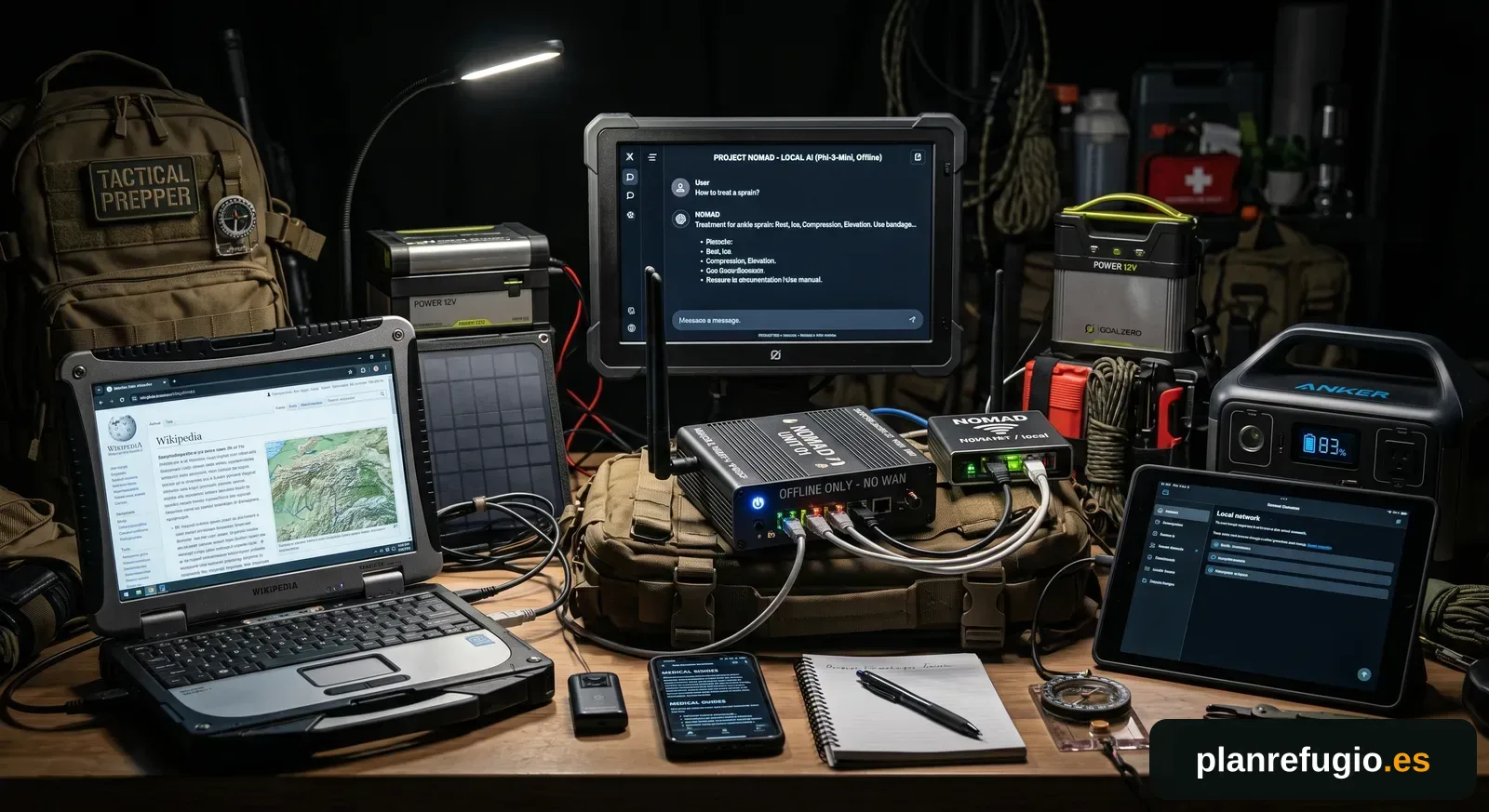
En PlanRefugio probamos las cosas antes de recomendarlas. Y un ordenador de supervivencia offline es de lo más útil que puedes tener cuando se va la luz unos días o te quedas sin internet: toda la información que necesitas y una IA que sigue respondiendo sin conexión. ¿La mejor opción libre ahora mismo? Project NOMAD (de Crosstalk Solutions, licencia Apache-2.0). En esta guía de planrefugio te cuento qué es, los montajes según lo que quieras gastarte y —esto es lo que casi nadie explica— cómo alimentarlo cuando no hay red.
¿Y si no soy nada técnico? Tranquilo
No necesitas saber programar. Piensa en NOMAD como una caja con toda la Wikipedia, mapas, guías médicas y un asistente tipo ChatGPT que funciona aunque no haya internet ni cobertura. Se instala copiando y pegando una sola línea (te la damos más abajo) y luego se usa desde el navegador, como cualquier web. Lo demás —Docker, IA local, RAG— son solo los nombres de las piezas; el instalador las pone por ti. Y si te atascas, hay una comunidad que ayuda.
Qué es Project NOMAD
NOMAD no es un aparato. Es software: un "centro de mando" web que orquesta con Docker un puñado de herramientas que funcionan offline — chat de IA local (con Ollama) capaz de buscar sobre tus propios documentos (RAG), bases de conocimiento, mapas y bastante más. Se instala en un ordenador normal con Ubuntu (arquitectura x86-64; no, no vale una Raspberry Pi) y lo manejas desde el navegador. Y como es libre, lo único que te cuesta es el hardware.
Qué incluye un NOMAD (y por qué es tan útil sin internet)
Desde el panel instalas con un clic herramientas que funcionan 100% offline. Estas son las que de verdad marcan la diferencia cuando hay una emergencia:
- Kiwix — la Wikipedia entera, referencias médicas, guías de supervivencia y libros, todo sin conexión. Para mí es lo más valioso del paquete: tener medicina y conocimiento a mano cuando no hay red.
- Chat de IA local (Ollama + RAG con Qdrant) — un asistente que responde y busca sobre tus documentos (PDFs, manuales) sin mandar nada a internet.
- ProtoMaps — mapas regionales que te descargas, con búsqueda y navegación offline.
- Kolibri — cursos de Khan Academy con seguimiento. Útil si tienes niños en casa.
- CyberChef y FlatNotes — utilidades de datos y notas, también en local.
- Benchmark integrado — puntúa tu hardware y te lo compara con el de la comunidad.
La IA es opcional, ojo. El conocimiento offline (Kiwix, mapas) ya justifica el montaje por sí solo, y eso corre en hardware modesto. Lo que pide músculo de verdad es la IA.
Así se ve NOMAD por dentro
Capturas del panel real de Project NOMAD, funcionando sin conexión:
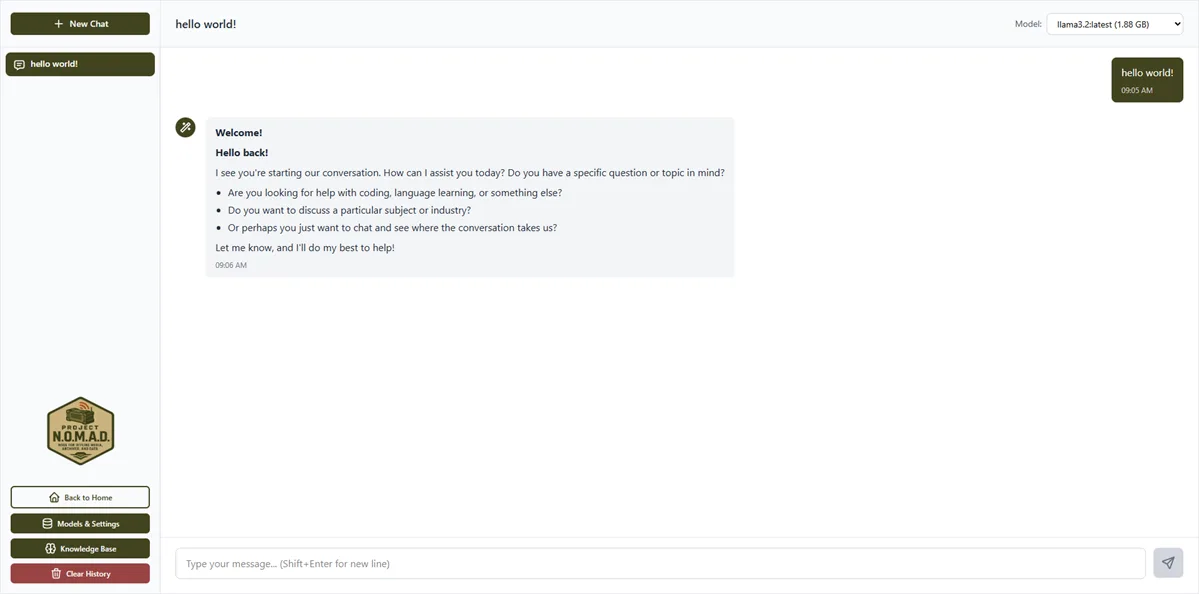
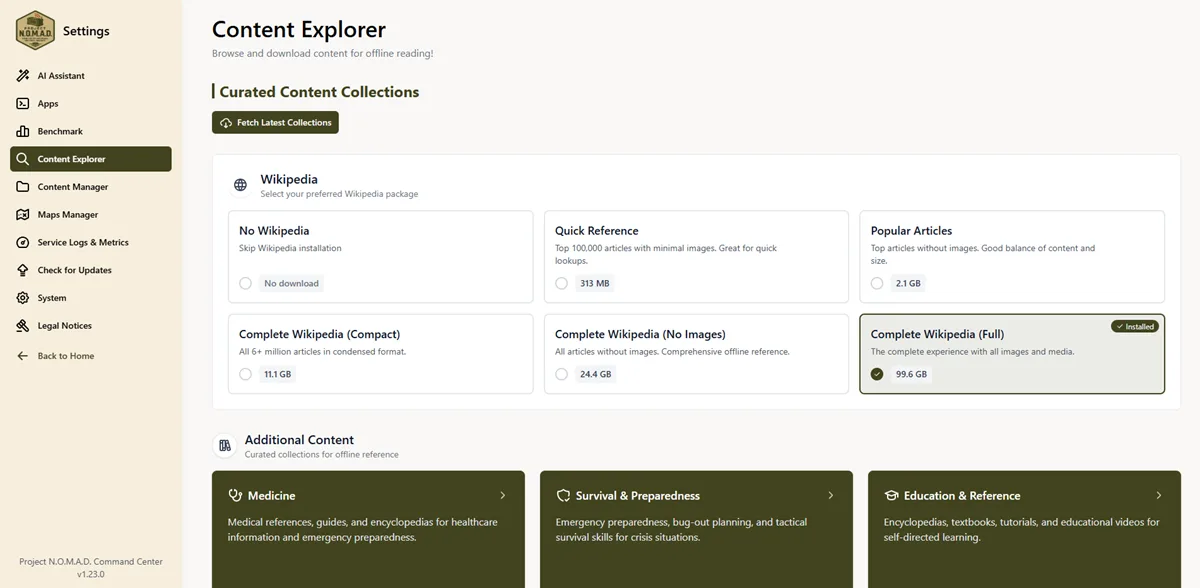
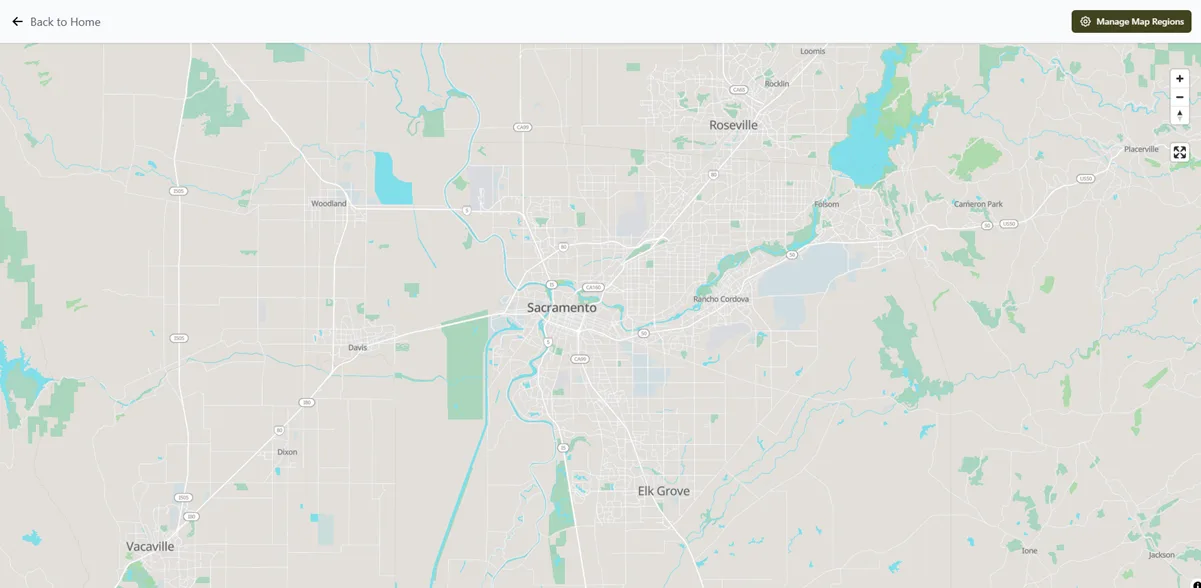
Capturas: projectnomad.us (Crosstalk Solutions).
Los 3 montajes de PlanRefugio según tu presupuesto
¿Qué modelo de IA te entra en cada nivel? La regla práctica: un modelo cuantizado Q4 ocupa ~0,6 GB por cada 1.000 M de parámetros. Con 16 GB corres modelos de 7-8B con soltura. Con 32 GB ya te metes en 13-14B y rozas los 30B. Para 70B necesitas VRAM/RAM de sobra, o sea, el build potente. Sin GPU dedicada la IA va lenta, pero funciona; en cuanto le pones una GPU, la velocidad se dispara a decenas o cientos de tokens por segundo (Crosstalk cita 100-800+ t/s en su guía de hardware, según el modelo).
El hardware cambia a toda velocidad, así que en lugar de enlazar a un modelo concreto que mañana estará agotado, enlazamos a búsquedas en Amazon por especificación.
Básico · 150-300 €
Para empezar barato. Tienes todas las herramientas y el conocimiento offline; la IA, pequeña o directamente ninguna.
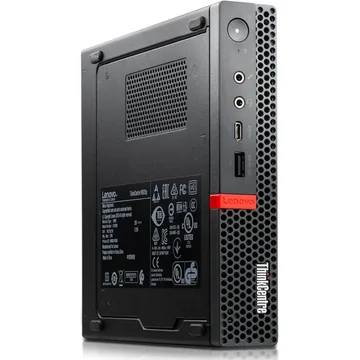
Un mini PC reacondicionado de empresa (Dell OptiPlex Micro, Lenovo ThinkCentre Tiny o HP EliteDesk Mini).
ver en AmazonQué mirar al comprarlo:
- Procesador Intel i5/i7 de 8ª generación o más nuevo (o un Ryzen 5)
- 16-32 GB de RAM
- Disco SSD de 500 GB
Los reacondicionados de empresa son muy fiables y suelen venir con garantía; por eso salen tan baratos.
Recomendado · 500-800 €
El que más gente elige. IA local decente gracias a una iGPU potente, y todo el conocimiento offline encima.
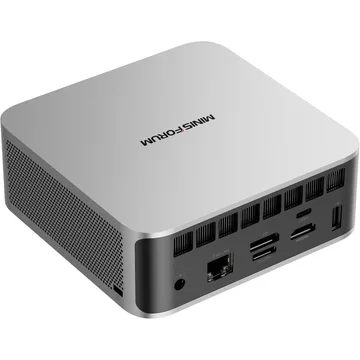
Un mini PC nuevo tipo Minisforum o Beelink con Ryzen 7 o 9.
ver en AmazonQué mirar al comprarlo:
- Ryzen 7/9 con gráficos integrados Radeon 780M o 890M (no hace falta tarjeta gráfica aparte)
- 32 GB de RAM
- 1 TB de disco NVMe
Potente · 1.000 €+
IA grande y rápida (100-800+ tokens/s). Para quien quiere el modelo más capaz que se pueda correr offline, sin concesiones.
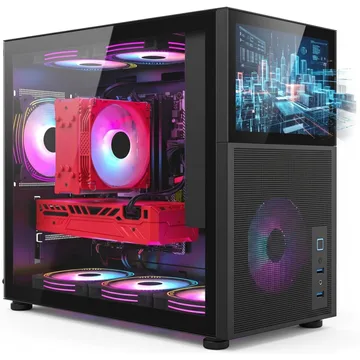
Un sobremesa (o mini PC con caja de GPU externa) con tarjeta gráfica dedicada.
ver en AmazonQué mirar al comprarlo:
- Tarjeta gráfica NVIDIA RTX 3060 de 12 GB o superior
- 32-64 GB de RAM
- 1-2 TB de disco NVMe
Cómo alimentarlo sin red (lo que la guía oficial no cuenta)
Y aquí está la parte que casi todo el mundo se salta: de nada te sirve un ordenador de supervivencia si en mitad de un apagón se queda sin batería. La regla rápida de PlanRefugio es sencilla: mira el consumo y multiplícalo por las horas que quieras aguantar. Un mini PC con gráficos integrados tira ~15-65 W; en cuanto le metes una GPU dedicada, se va a 150-300 W. Para el build recomendado (~30 W), una estación de 288 Wh te da ~8-9 horas. Con GPU ya hablamos de 1.000 Wh o más. Calcula tu caso exacto en la calculadora de energía y repón lo gastado con un panel solar.
Réstale siempre un margen. La autonomía real acaba siendo ~15-20% menor que la teórica (Wh ÷ W), y por dos motivos: el inversor de la estación pierde algo de energía al convertir a 220 V, y la capacidad útil de la batería nunca es el 100%. Por eso damos cifras conservadoras y conviene dimensionar con holgura. ¿El truco que casi nadie aplica? Si el equipo lo permite, aliméntalo por USB-C PD o 12 V DC directo de la estación en vez de enchufarlo a los 220 V — así te ahorras la pérdida del inversor.
-
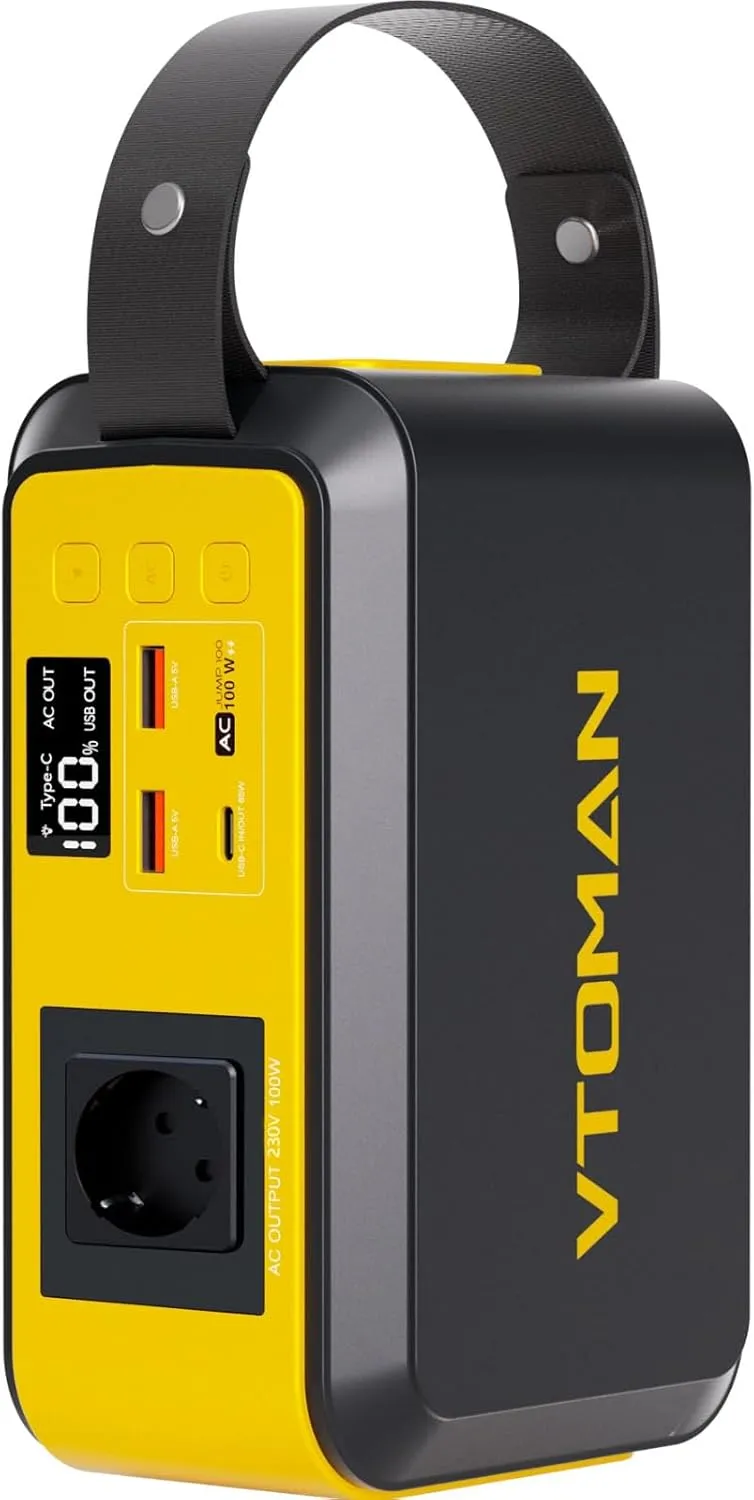
VTOMAN Jump 100 Estacion Portatil 88Wh
4.4 · 73
Build básico (~30 W): te da 1-3 h de respaldo. Compacta y barata, para salir del paso.
ver en Amazon -
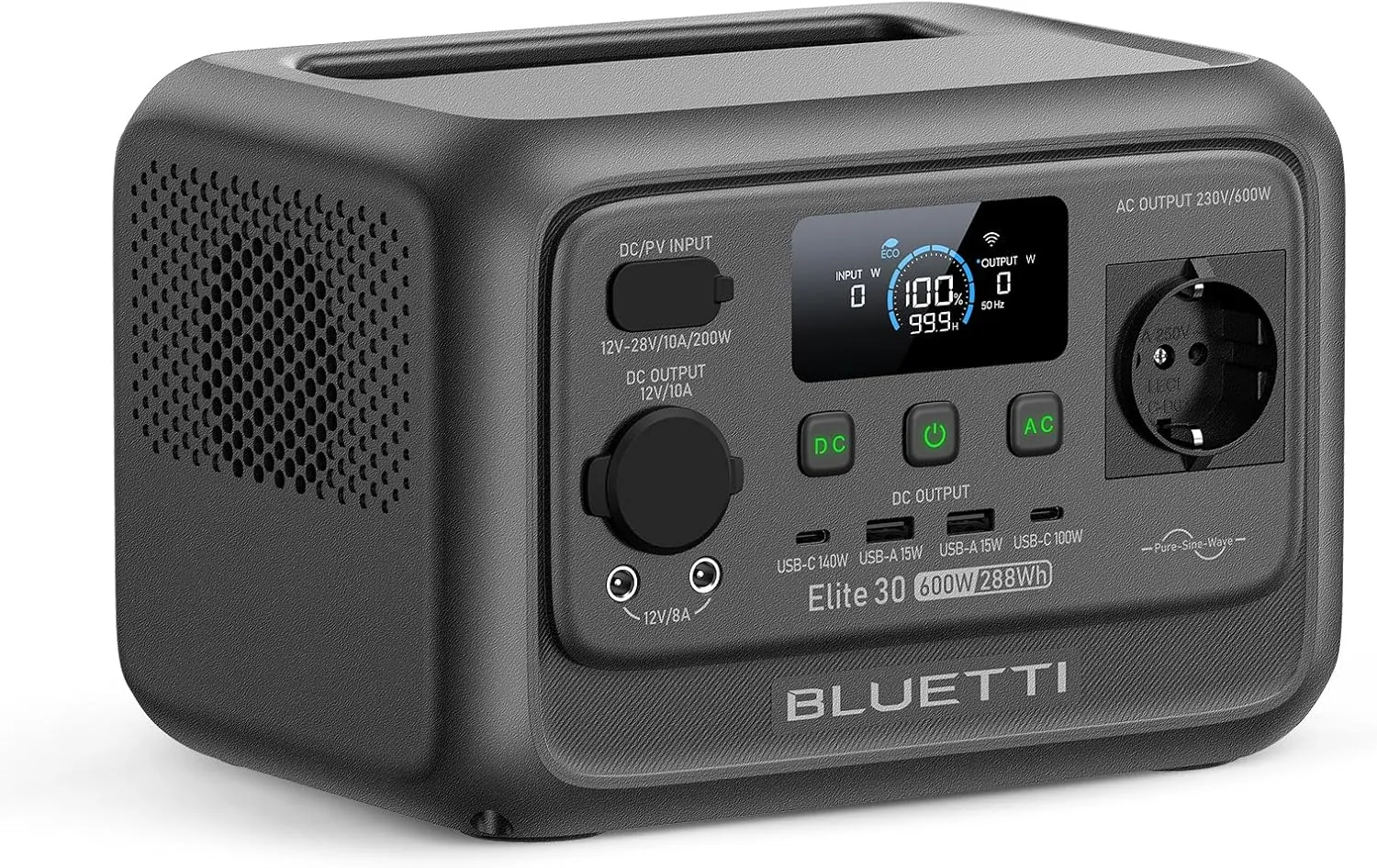
BLUETTI Elite 30 V2 Estacion 288Wh 600W
4.6 · 496
Build recomendado: con 288 Wh aguantas ≈ 8-9 h a 30 W. El punto de equilibrio.
ver en Amazon -
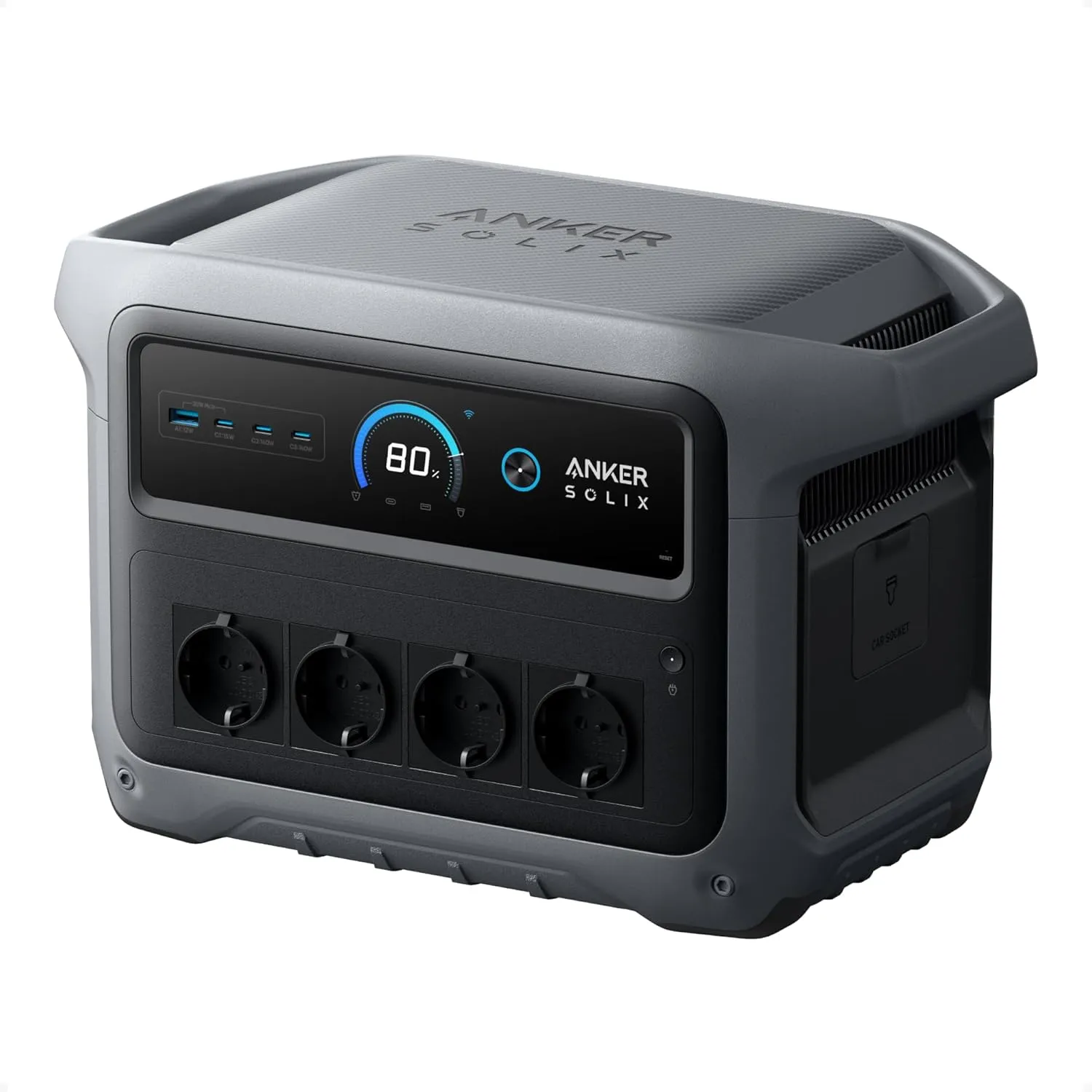
Anker SOLIX C1000 Estacion Energia 2000W
4.7 · 847
Build potente con GPU: vas a necesitar 1056 Wh para aguantar esas cargas altas.
ver en Amazon -
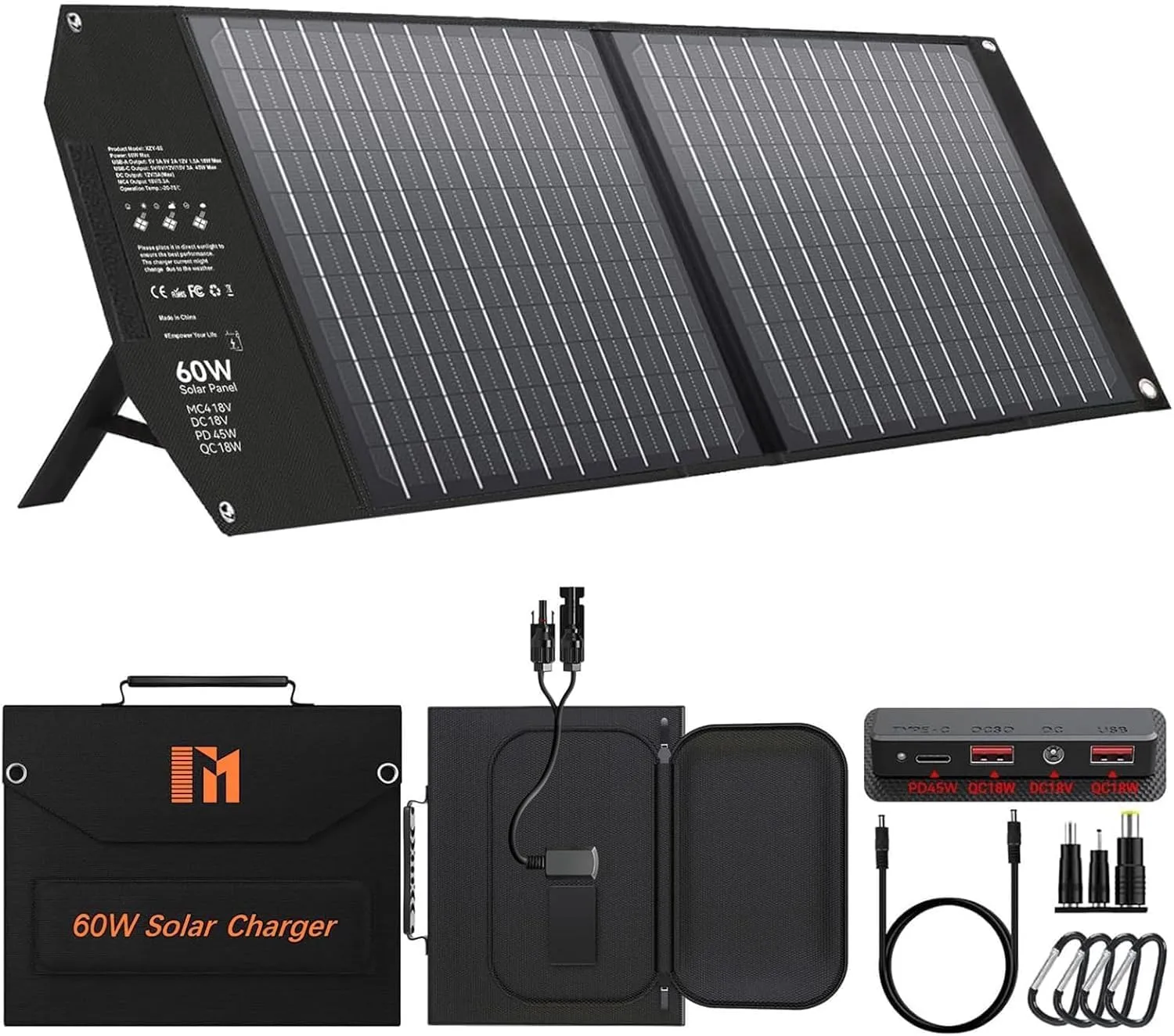
Panel Solar Plegable 60W USB-C PD3.0
4.4 · 621
Recarga solar: 60 W para ir reponiendo la estación durante el día.
ver en Amazon
PlanRefugio participa en el Programa de Afiliados de Amazon: si compras con estos enlaces podemos ganar una comisión, sin coste para ti. Precios orientativos. Fuentes: Protección Civil.
Precios orientativos; pueden variar en Amazon.
Instalación rápida
La instalación oficial completa está en projectnomad.us/install. Te la resumimos en 3 pasos:
- Instala Ubuntu en un mini PC. Para no técnicos, usa Ubuntu Desktop 24.04 LTS (tiene escritorio como Windows/Mac). Si el PC no lo trae: descárgalo (gratis), grábalo en un USB con Rufus (Windows) o balenaEtcher (Mac), y arranca el PC desde ese USB (al encender pulsa F12, Esc o Supr para elegir el USB). Necesitas internet solo durante la instalación; después funciona sin red. Es lo más técnico de todo y solo se hace una vez. Aviso: solo x86 bare-metal — no Proxmox/máquinas virtuales, WSL2 ni macOS.
- Abre una terminal y pega el comando de abajo (te pedirá tu contraseña). Descarga y ejecuta el instalador oficial, que lo monta todo con Docker (Kiwix, Ollama, etc.). Tarda un rato; deja ~250 GB libres si quieres la IA y todo el conocimiento.
- Cuando termine, abre
http://localhost:8080en el navegador del propio equipo, ohttp://LA_IP_DEL_EQUIPO:8080desde otro dispositivo de tu red (para ver la IP: míralo en tu router o escribeip aen la terminal). Desde el panel, descarga los paquetes que quieras (Wikipedia, mapas, Khan Academy…) y los modelos de IA.
sudo apt-get update && sudo apt-get install -y curl && curl -fsSL https://raw.githubusercontent.com/Crosstalk-Solutions/project-nomad/refs/heads/main/install/install_nomad.sh -o install_nomad.sh && sudo bash install_nomad.shGuía oficial paso a paso: projectnomad.us/install · hardware recomendado: projectnomad.us/hardware · código: Crosstalk-Solutions/project-nomad · comunidad: Discord. Y un aviso importante: NOMAD no trae autenticación, así que no lo expongas a internet.
Datos del montaje real
- Toda la Wikipedia + mapas detallados del mundo ≈ 250 GB: un SSD de 1 TB sobra (entran también Khan Academy y cientos de recursos).
- Hardware de referencia del proyecto: un mini PC Minisforum MS01 (x86).
- Solo x86 bare-metal: no soportado en Proxmox/máquinas virtuales, WSL2 ni macOS.
Preguntas frecuentes
- ¿Qué es exactamente Project NOMAD?
- Es software libre (Apache-2.0) que convierte un ordenador normal en un "centro de mando" de supervivencia offline. En la práctica, un panel que orquesta con Docker un conjunto de herramientas e información que funcionan SIN internet: chat de IA local (Ollama) con búsqueda sobre tus documentos (RAG), bases de conocimiento, mapas y más. Lo desarrolla Crosstalk Solutions.
- ¿Necesito una Raspberry Pi?
- No. NOMAD está pensado para x86-64, es decir, un mini PC o sobremesa con Ubuntu. Para Raspberry Pi no hay soporte oficial todavía (el ARM está en su hoja de ruta). ¿Y para la IA? Cuanta más potencia y memoria de vídeo le pongas, mejor te irá.
- ¿Cuánta batería necesito para usarlo en un apagón?
- Va según lo que consuma el equipo. Un mini PC con gráficos integrados tira ~15-65 W, así que una estación de 288 Wh te da ~8-9 horas a 30 W. Si llevas GPU dedicada (150-300 W), la cosa cambia: necesitas una estación de 1.000 Wh o más. Lo mejor es que calcules tu caso con la calculadora de energía de PlanRefugio y la repongas con un panel solar.
- ¿Vale la pena montarlo o compro un kit cerrado?
- Si ya tienes un mini PC o un sobremesa por casa, montar NOMAD te sale gratis (el software es libre) y es mucho más capaz que cualquier kit cerrado. Si partes de cero, el build recomendado (~500-800 €) es el punto dulce. Pero ojo, que lo que de verdad marca la diferencia en una emergencia no es el ordenador: es haberlo probado antes y poder alimentarlo sin red.